Как создать ссылку на сайте
Вы можете создавать ссылки, ведущие на другие страницы вашего сайта, внешние ресурсы, ссылки на файлы или конкретные разделы той же страницы. Это можно сделать как для текста, так и для изображений.
Способ 1. Ссылка из текста
-
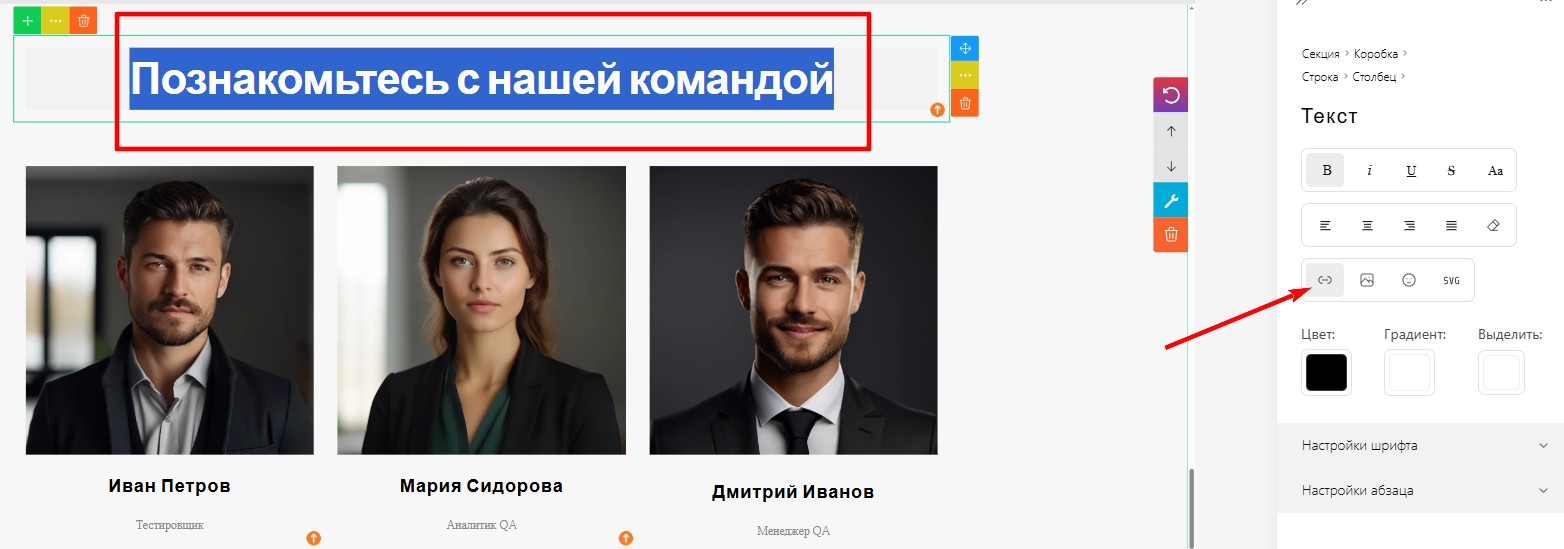
В редакторе выделите текст, который должен стать ссылкой.
-
В панели инструментов нажмите кнопку «Ссылка» (значок звена цепи).
-
В открывшемся окне настройте параметры ссылки (см. раздел «
Настройки ссылки» ниже).
Способ 2. Ссылка из изображения
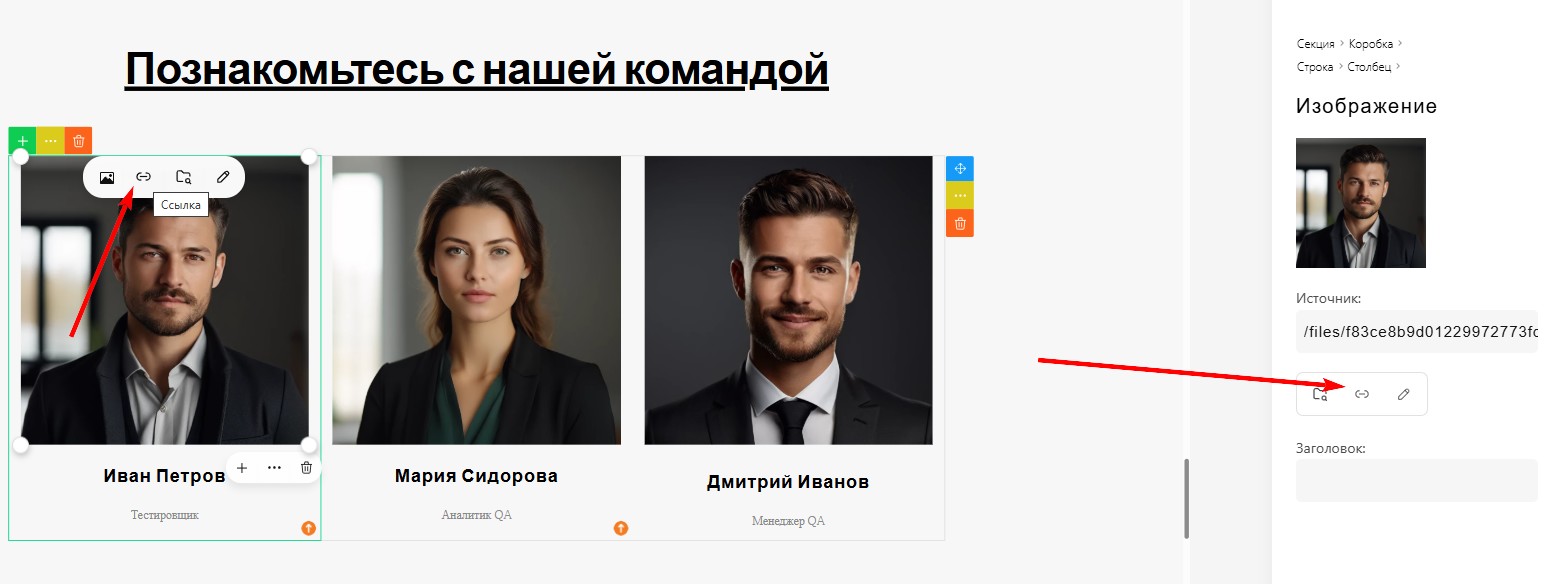
Чтобы сделать ссылкой целое изображение, не нужно его выделять — достаточно просто кликнуть по нему, чтобы редактор его активировал. После этого нажмите кнопку «Ссылка» на панели инструментов, либо над картинкой.
![]()
![]() Настройки ссылки
Настройки ссылки
Окно создания/редактирования ссылки выглядит по-разному в зависимости от того, что вы выбрали: текст или изображение.
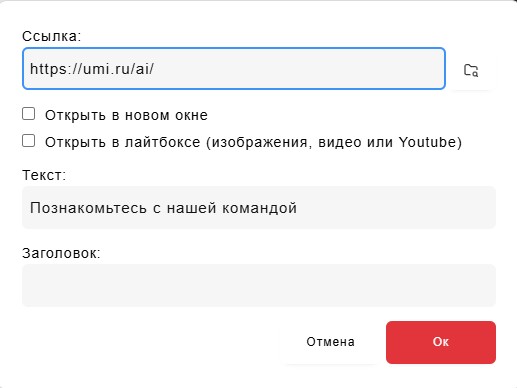
Если вы делаете ссылку из текста:
-
Ссылка — URL, куда ведёт ссылка. Может быть внешним (
https://...) или внутренним на секцию(#contact). -
Выбрать — кнопка справа от поля «Ссылка». Позволяет сделать ссылку на файл.
-
Текст — текст, который будет отображаться как ссылка (берётся из выделенного фрагмента, можно отредактировать).
-
Заголовок — всплывающая подсказка при наведении (необязательно, можно оставить пустым).
-
Открыть в новом окне — добавляет
target="_blank", ссылка откроется в новой вкладке. -
Открыть в лайтбоксе — для изображений, видео или YouTube: контент откроется во всплывающем окне поверх страницы.
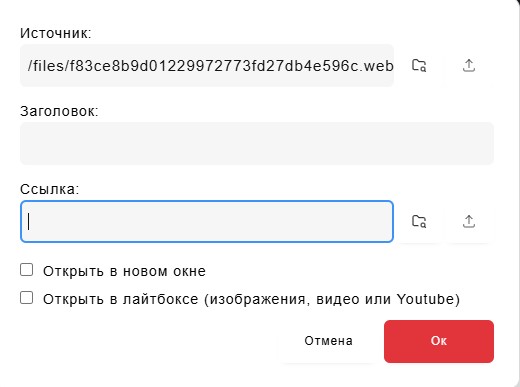
Если вы делаете ссылку из изображения
Окно выглядит немного иначе — отсутствует поле «Текст», но есть поле «Источник»:
-
Источник — путь к файлу изображения (заполняется автоматически, менять не рекомендуется).
-
Заголовок — всплывающая подсказка при наведении на картинку.
-
Ссылка — URL, по которому перейдёт пользователь при клике на картинку,
-
Выбрать — кнопка справа от поля «Ссылка». Позволяет сделать ссылку на файл.
-
Открыть в новом окне / Открыть в лайтбоксе — те же опции, что и для текста.